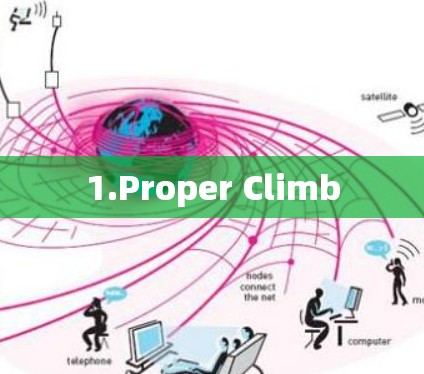
搭建通信网架子:你的家庭网络
为什么需要搭建通信网架子?
在你的家中,你可能已经拥有一台路由器,但它可能还没有正确配置好,导致你的网络无法正常连接,如果你的路由器连接到你的电脑,但你的电脑无法连接到局域网,那么你的网络就无法工作,搭建路由器是连接你所有设备和网络的关键步骤。
准备环境
为了顺利搭建路由器,你需要准备以下硬件和软件:
-
硬件准备:
- 网络接口卡:必须是网络接口卡,没有它你的网络就无法连接。
- 连接器:用于连接网络接口卡到路由器的网络引脚。
- 电源:路由器通常需要22V的电源,但有些路由器可能需要1V的电源(比如直通电源路由器)。
- 电脑或手机:如果你的路由器连接到你的电脑或手机,你可能会需要用一种特殊的方法连接它们(例如通过USB或无线连接)。
- 网络设备:你的电脑、手机、电视等。
-
软件准备:
- 网络管理软件:如 winnow、ipconfig、netstat等。
- 命令行工具:如 ping、curl、curl command、ipconfig、routers命令等。
- 防火墙工具:如 Fortinet、Windows Firewall等。
选择适合的路由器
选择合适的路由器对于你的网络连接至关重要,以下是一些推荐:
-
家庭路由器:
- winnow 11:适用于家庭网络,支持1Gbps和1Gbps连接。
- winnow 12:适合有1Gbps连接需求的家庭网络。
- netmate 3:适合小型家庭网络,支持1Gbps和1Gbps连接。
- netmate 4:适合有1Gbps连接需求的家庭网络。
- netmate 5:适合有1Gbps和1Gbps连接需求的家庭网络。
-
企业路由器:
- routerpro 12:适合企业网络,支持1Gbps和1Gbps+1Gbps双模连接。
- routerpro 13:支持1Gbps和1Gbps+1Gbps双模连接。
- routerpro 14:支持1Gbps和1Gbps+1Gbps双模连接。
-
直通电源路由器:
- 如果你的路由器需要直通电源,可以选择 routerpro 1 或 routerpro 11。
连接路由器
连接路由器是一个简单但重要的步骤,以下是具体步骤:
-
准备连接器:
使用网络接口卡的引脚(通常是A和B引脚)将连接器连接到网络接口卡上。
-
安装连接器:
- 将连接器插入网络接口卡的引脚。
- 使用连接器的端口连接路由器。
-
连接路由器:
- 将路由器连接到连接器的另一端。
- 通过连接器将路由器与网络接口卡连接起来。
-
检查连接:
- 使用ruptures工具检查路由器是否正确连接到网络接口卡。
- 使用ping命令检查路由器是否连接到你的电脑或手机。
- 使用curl命令检查路由器是否连接到你的网络。
配置路由器驱动
路由器的驱动是连接网络的关键,以下是配置步骤:
-
准备驱动文件:
- 在你的电脑上安装 ipconfig。
- 打开 ipconfig,输入路由器的IP地址,查看当前的驱动设置。
-
安装驱动:
- 打开 routers,进入 config。
- 输入路由器的IP地址,选择驱动类型(默认驱动或自定义驱动)。
- 点击 save 保存驱动设置。
-
检查驱动:
- 再次使用 ipconfig 查看路由器的驱动信息。
- 确保驱动是正确的,确保默认驱动是 默认驱动。
-
重启路由器:
- 使用 Win + S 输入路由器的驱动路径,执行命令 routers default 或 routers restart。
- 重启路由器后,你的网络应该可以正常连接。
调试和使用
-
检查网络状态:
- 使用 ping 命令检查路由器是否连接到你的设备。
- 使用 curl 命令查看网络的响应。
-
设置防火墙:
- 如果你的路由器需要防火墙,使用 Windows Firewall 或 Fortinet firewall 进行配置。
-
使用 routers 命令:
- 在你的电脑或手机上使用 routers 命令管理路由器和网络。
搭建路由器是连接家庭网络的重要步骤,选择适合的路由器、正确配置驱动和检查网络状态是确保路由器正常工作的关键,路由器连接到你的设备后,你的网络才能连接到局域网,通过以上步骤,你可以轻松搭建你的家庭网络。
希望这篇文章对你有所帮助!如果有任何问题,欢迎随时提问。